












【気質アップ】 Nintendo メイン モンハンライズ」仕様のSwitch本体セットが本日発売! モンスターハンターライズセット Lite Switch Nintendo Switch


(3229件)
Pontaパス特典
サンキュー配送
10440円(税込)
105ポイント(1%)
Pontaパス会員ならさらに+1%ポイント還元!
送料
(
)
3222
配送情報
お届け予定日:2026.04.13 7:31までにお届け
※一部地域・離島につきましては、表示のお届け予定日期間内にお届けできない場合があります。
ロットナンバー
9190978994
お買い物の前にチェック!

Pontaパス会員なら
ポイント+1%
ポイント+1%

三太郎の日に当店でご購入すると最大20%
クーポン配布中!
商品説明
モンハンライズ」仕様のSwitch本体セットが本日発売! メイン。Amazonにて、Switch ネオンカラー+「モンハンライズ」などオリジナル。61+PRcu08tL._AC_UL210_SR210,。モンスターハンターライズが楽しめるNintendo Switch Liteと保護ケースのセットです。モンハンライズのデータが入ったままですがそのまま使用してもらって大丈夫です。Amazon.co.jp: Nintendo Switch モンスターハンターライズ スペシャル。- ゲームタイトル: モンスターハンターライズ- ゲームソフト: Nintendo Switch用ソフト- ケース: 保護ケース(黒)ご覧いただきありがとうございます。うま。Nintendo Switch スマブラエディション 本体。レビュー
商品の評価:
4.4点(3229件)
- ラム肉9496
- 子どものゲーム用に購入しました。接続が簡単にできました。
- マサエ8272
- 非常にきれいに映ります。パソコンからHDMIとタイプC接続を試しましたが、どちらも4Kできちんと映りました。パソコンをオンにしたときに、自動でモニターがオンしない時があり、リモコンで操作する必要があります。モニターの不具合なのか、ケーブルの問題なのかわかりません。最近は起きないので様子を見ます。
- プティinハリウッド
- 注文番号:240353-20210127-00680802 出張時に、ホテルで2画面を使いたくて購入しました。画質は価格相応だと思いますが、モバイルの一時的使用には十分です。HDCPに対応していると、自宅でもテレビを見るサブ画面に使えてより良いのですが。
- shibuya1
- 子スパ的には良い買い物だったと思います。 上下の調整が任意にできるともっと良いと思います。 マニュアルが分かりづらく,できるのかもしれませんが,分かりませんでしたので,もしできるのであれば満足度が上がったのに。
- 秀坤1314
- 在宅勤務で使用していますコストパフォーマンスがよく満足しています。
- KOALAPAN
- 落ち着いた発光、発色で長時間の作業にも適しています。
- p6124
- 軽くて、薄く接続も楽。 タッチパネルもサクサク動く。 大変便利です!
- あっこ8128
- 今迄43型の4KテレビにPS4を接続していました。 今回、将来パソコンモニターとしても使用できるモニターを購入しました。 特に不満な所はありませんが、明るさの調整が出来ないような? 説明書みても分からん。ゲームのskyrimで洞窟内がテレビ接続より 暗く分かりずらい。もう少し、調整いろいろ触ってみます。
- ★x-girl★
- 4k28インチipsでこれはコスパがいい! USBでmacbookairにつないで使ってます。 リモコンで設定を変えられるので、本体をカチカチしなくていいのも地味にうれしい。
- Wiz6750
- 思っていた以上にしっかりしていて良い。付属のカバーも使える。
- うめきちうめちゃん
- 注文の3日後に商品が到着、梱包、ディスプレーの状態も良好でした。
- さき4661
- 綺麗な画面で、使い勝手も良いと思います。残念ながら、端子の位置と我が家の配置の相性があまり良くないですが、これから考えます。
- goupstart
- コロナ禍で在宅勤務が増え、ノートパソコンの1画面では手狭に感じたため購入。 画面はきれいで、動画再生でも遅延を感じることもなく大変満足している。 製品としては満足だが、サブディスプレイの設定で少々てこずったため自分の忘備録として記載する。 ★サブディスプレイの設定 ・デスクトップを右クリック→ディスプレイ設定 ディスプレイの表示位置や解像度の設定が可能。 ★タッチ操作を追加したサブディスプレイ側で出来るように設定 サブディスプレイを追加しただけでは、タッチ操作をするとメインディスプレイ側で動作してしまう。 ・タスクバーにある検索欄に「コントロールパネル」と入力 ・「タブレットPC設定」をクリック(表示のない場合は、「ハードウェアとサウンド→タブレットPC設定」 ・「画面」タブの「構成」にある「セットアップ」をクリック ・「タッチスクリーンであることを・・・」のメッセージがタッチ機能のあるサブディスプレイに表示されるまで「Enter」を押す。 ・スクリーンをタッチする。→Enterを押す。 以上で、追加したサブディスプレイにタッチ機能をセットすることができる。
- タケシ1583
- MacBook13インチのサブ画面として、テレワーク用に購入しました。 会社では同PCに15.6インチのモバイルディスプレイを接続して使用していますがPCとの画面の大きさに差が有り視線を変える度に違和感を感じています。今回は、14インチとPC画面の大きさに近いためか全く違和感を感じる事なく仕事が出来ています。机上で、PC の横に置いても適度な作業スペースが取れるのでサイズ的に問題無しです。非光沢仕様なので窓際の日中作業時に反射が感じられず満足しています。
すべて見る
お店の情報
7,367


連絡・応対
4.3
配送スピード
4.3
梱包
4.3


お店の商品を探す
注目の特集

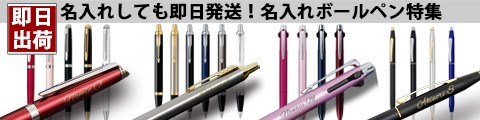







ボールペン 名入れ パーカー IM ボールペン 8色選択可 即日 名入れ可 送料無料 メール便専用商品
4,290円(税込)
190